よくあるご質問
時間予約一覧の見方
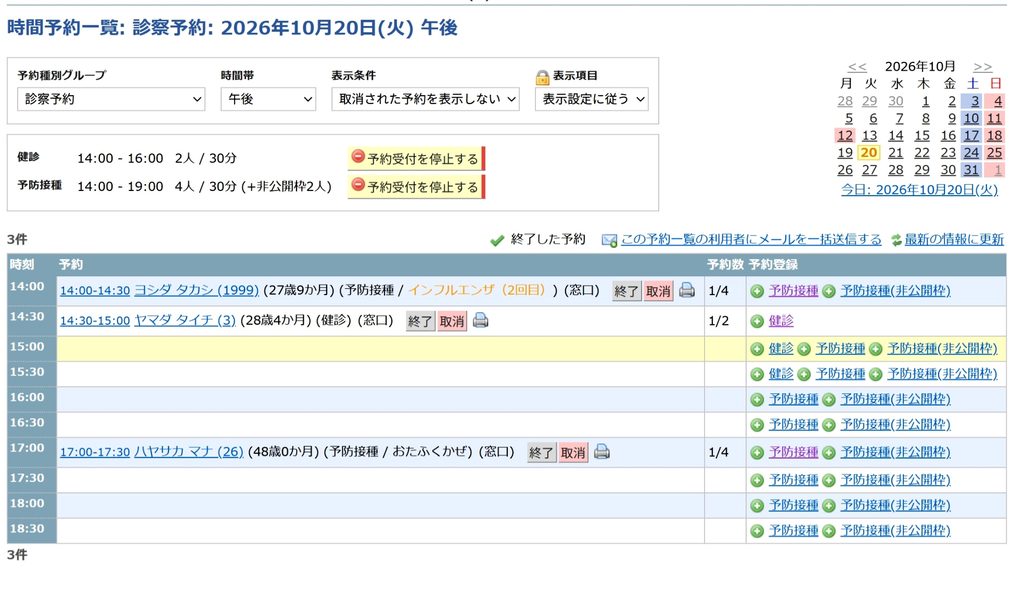
時間予約一覧画面上の説明をします。
表示設定
以下の項目で表示情報を切り替えられます。
- 予約種別グループ 予約枠を複数で運用している場合、予約種別グループの選択で切り替えます。
- 時間帯 午前、午後などの時間帯の表示を切り替えます。
- 表示時条件 終了した予約や取り消した予約の表示/非表示を切り替えます。
ミニカレンダー
カレンダーより別日に切り替えることができます。医療機関様側は、当日以外の予約登録を行うことができます。
予約一覧
- 時刻 予約枠の小間の長さで時刻が区切られます。複数予約枠がある場合は、短い時間の予約枠の設定で区切られます。
- 予約時刻 予約欄の時刻をクリックすると予約編集画面を表示します。
- 名前カナ 患者様のカナ氏名になります。診察券番号の登録がある場合は名前の後に表示されます。予約欄の氏名をクリックすると利用者編集画面を表示します。
- 予約種別 患者様氏名の後の括弧内に予約枠名を表示します。予約オプションで選択肢を設定している場合は、選択肢も表示されます。
- 予約方法 予約欄の括弧内に予約方法を表示します。クリニック側で予約登録された場合は、“窓口”、“電話”、患者様側で予約された場合は、“PC”、“スマホ”、“携帯”と登録された機器を色付けで表示されます。
- 予約票印刷 予約票を印刷するためのアイコンです。押すと別ウィンドウで予約票が表示され、接続されているプリンターで印刷することができます。
- 予約数 分母が予約登録可能な数、分子が現在登録されている予約数になります。非公開枠で予約されている場合も含まれます。
- 予約登録 医療機関側での予約登録の入り口になります。予約登録したい時刻の予約枠名のリンクをクリックします。非公開枠を利用している場合や複数の種類の予約枠がある場合は、複数のリンクが表示されます。また、該当時刻の予約が満員の場合は、リンクが表示されません。