よくあるご質問
医療機関側で時間予約を登録する
医療機関様側で患者様の時間予約を登録することができます。時間予約は、当日の予約一覧とカレンダー表示の2つがあります。
当日の時間予約の登録方法
- 予約管理の「時間予約(本日)」をクリニックします。
- 予約をしたい時刻の予約登録欄の「予約名」をクリックします。
- 患者様を検索する画面が表示されますので、診察券番号、氏名、生年月日などの条件を設定して「利用者を検索する」を押します。新規の患者様を登録する場合は、「利用者を登録する」を押して患者様を登録します。
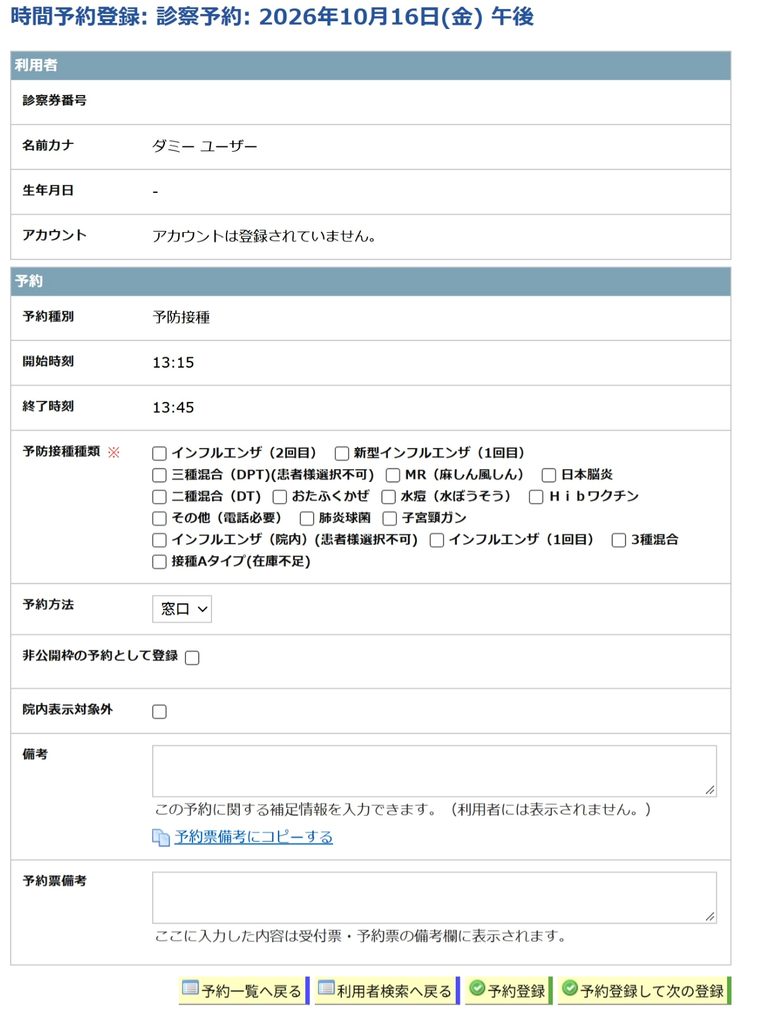
下部に該当患者様が表示されますので、操作欄の「予約登録」をクリックします。 - 予約登録画面が表示されます。
- 必要に応じて下記を設定して、保存します。
- 予約方法 窓口か電話を選択します。
- 院内表示対象外 チェックをつけて登録すると院内表示を利用している場合、この予約は院内表示に反映されません。
- 患者様によるこの予約の参照を許可する 医療機関様側で予約を登録して、その情報を患者様側に公開する場合チェックをつけます。「患者様のアカウントが登録されていない場合」「医療機関様で患者様のアカウントを登録した場合」は、この設定は表示されません。医療機関様で患者様のアカウントを登録した場合は、予約登録すると患者様側で予約情報を確認することができます。
- 備考 スタッフ間で共有しておきたい情報などある場合は、登録します。予約一覧に表示されます。
カレンダー表示からの時間予約の登録方法
時間予約では、カレンダー表示を利用して未来の予約登録を行うことができます。
- 予約管理の「時間予約」をクリニックします。
- カレンダーが表示されます。表記の括弧内の数字が現在登録されている予約数になります。空き状況を見て、日にち、時間帯を選択します。予約枠の空きがない場合は「満員」と表記されます。
- 以降は当日の時間予約の登録方法の手順2以降と同様です。